Domain fontgenerator.de kaufen?
Wir ziehen mit dem Projekt
fontgenerator.de um.
Sind Sie am Kauf der Domain
fontgenerator.de interessiert?
domain@kv-gmbh.de · 0541-91531010
Domain fontgenerator.de kaufen?
Wo Schriftarten speichern Windows 10?
In Windows 10 werden Schriftarten standardmäßig im Ordner "C:\Windows\Fonts" gespeichert. Dieser Ordner enthält alle installierten Schriftarten, die im System verfügbar sind. Benutzer können auch eigene Schriftarten hinzufügen, indem sie die gewünschten Schriftdateien in diesen Ordner kopieren. Alternativ können Schriftarten auch über die Einstellungen von Windows 10 installiert werden, indem man auf "Start" klickt, dann "Einstellungen" auswählt, zu "Personalisierung" geht und dort auf "Schriftarten" klickt. Dort können neue Schriftarten hinzugefügt und verwaltet werden. **
Wie installiere ich Schriftarten Windows 10?
Um Schriftarten in Windows 10 zu installieren, musst du zuerst die gewünschte Schriftart herunterladen. Klicke dann mit der rechten Maustaste auf die heruntergeladene Schriftartdatei und wähle "Installieren" aus dem Dropdown-Menü. Alternativ kannst du die Schriftart auch manuell in den Ordner "Schriftarten" unter "Systemsteuerung" kopieren. Nach der Installation sollte die Schriftart in Anwendungen wie Word oder Photoshop verfügbar sein. Stelle sicher, dass du die Lizenzbestimmungen der Schriftart beachtest, bevor du sie verwendest. **

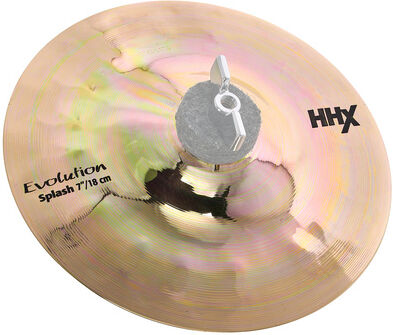
Ähnliche Suchbegriffe für Sabian-10-HHX-Evolution
Top-Angebote
Produkte zum Begriff Sabian-10-HHX-Evolution:
-
Sabian "12" HHX Evolution Splash"Sabian HHX Evolution 12" Splash, Brillant Ausführung, Maschinell Handgehämmert, Sabian Tone Projection, Sabian Tone Projection = schnelle sensible Ansprache, in hohem Grade schnell ansprechendes Splash, mit hellem, schnellerem Durchsetzungsvermögen265,00 €*Versand: 0,00 €Sichere Weiterleitung zum Anbieter
-
Zrzavý, Jan: EvolutionEvolution , Ein Lese-Lehrbuch , Ketten, Ritzel & Kupplungen > Gokart Teile , Auflage: 3. Auflage 2024, Erscheinungsjahr: 20241229, Produktform: Leinen, Autoren: Zrzavý, Jan~Burda, Hynek~Storch, David~Begall, Sabine~Mihulka, Stanislav, Illustrator: Burda, Jan, Auflage: 24003, Auflage/Ausgabe: 3. Auflage 2024, Seitenzahl/Blattzahl: 791, Abbildungen: X, 773 S., Themenüberschrift: SCIENCE / Life Sciences / Evolution, Keyword: Entwicklungsgeschichte;Evolution;Evolutionsbiologie;Fossilien;Makroevolution;Mikroevolution;Paläontologie;Stammesgeschichte, Fachschema: Artenvielfalt (biologisch)~Biodiversität~Vielfalt (naturwissenschaftlich)~Abstammung~Entwicklungsgeschichte~Evolution~Paläontologie, Fachkategorie: Paläontologie~Biodiversität (Artenvielfalt), Imprint-Titels: Springer Spektrum, Warengruppe: HC/Biologie/Grundlagen, UNSPSC: 49019900, Warenverzeichnis für die Außenhandelsstatistik: 49019900, Länge: 240, Breite: 168, Höhe: 40, Gewicht: 1396, Produktform: Gebunden, Genre: Mathematik/Naturwissenschaften/Technik/Medizin,49,99 €*Versand: 0,00 €Sichere Weiterleitung zum Anbieter
-
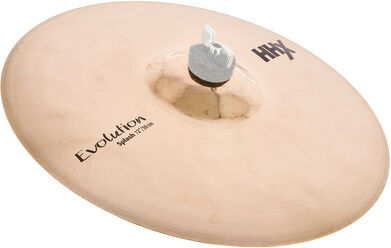
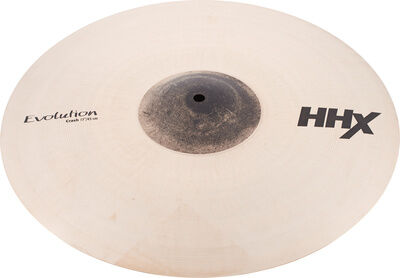
Sabian "16" HHX Evolution Crash"Sabian HHX Evolution 16" Crash, Brillant Ausführung, warme, explosive Ansprache mit hellem, klaren Grundton zeichnet dieses Becken aus, Maschinell Handgehämmert, Sabian Tone Projection, Sabian Tone Projection = schnelle sensible Ansprache415,00 €*Versand: 0,00 €Sichere Weiterleitung zum Anbieter
-
Sabian "17" HHX Evolution Crash"Sabian HHX Evolution 17" Crash, Brillant Ausführung, warme, explosive Ansprache mit hellem, klaren Grundton zeichnet dieses Becken aus, Maschinell Handgehämmert, Sabian Tone Projection, Sabian Tone Projection = schnelle sensible Ansprache429,00 €*Versand: 0,00 €Sichere Weiterleitung zum Anbieter


-
Wo finde ich Schriftarten Windows 10?
In Windows 10 sind Schriftarten im Ordner "C:\Windows\Fonts" gespeichert. Du kannst auch auf die Schriftarten zugreifen, indem du die Einstellungen öffnest und zu "Personalisierung" -> "Schriftarten" navigierst. Dort kannst du neue Schriftarten hinzufügen oder vorhandene Schriftarten anzeigen. Alternativ kannst du auch im Microsoft Store nach Schriftarten suchen und sie von dort herunterladen. Es gibt auch viele Websites, die kostenlose Schriftarten zum Download anbieten, die du dann in Windows 10 installieren kannst. Hast du schon einmal versucht, Schriftarten von anderen Geräten oder aus dem Internet herunterzuladen und in Windows 10 zu installieren? **
-
Wo sind Schriftarten in Windows 10 gespeichert?
Schriftarten in Windows 10 sind standardmäßig im Ordner "C:\Windows\Fonts" gespeichert. Dieser Ordner enthält alle installierten Schriftarten, die vom Betriebssystem und den verschiedenen Anwendungen genutzt werden. Die Schriftarten können auch über die Einstellungen von Windows 10 verwaltet und hinzugefügt werden. Es ist wichtig, dass nur Schriftarten von vertrauenswürdigen Quellen installiert werden, um die Stabilität des Systems nicht zu gefährden. Durchsuchen Sie den Ordner "Fonts", um alle verfügbaren Schriftarten auf Ihrem Windows 10-System anzuzeigen. **
-
Wie installiere ich neue Schriftarten Windows 10?
Um neue Schriftarten in Windows 10 zu installieren, musst du zuerst die gewünschte Schriftart herunterladen. Anschließend klicke mit der rechten Maustaste auf die heruntergeladene Schriftart und wähle "Installieren" aus dem Dropdown-Menü. Alternativ kannst du die Schriftart auch manuell in den Ordner "C:\Windows\Fonts" kopieren. Nach der Installation sollte die neue Schriftart in Anwendungen wie Word oder Photoshop verfügbar sein. Du kannst auch die Einstellungen unter "Einstellungen > Personalisierung > Schriftarten" öffnen, um neue Schriftarten hinzuzufügen. **
-
Wo liegen die Schriftarten bei Windows 10?
Die Schriftarten bei Windows 10 liegen standardmäßig im Ordner "C:\Windows\Fonts". Dort sind alle installierten Schriftarten gespeichert und können von verschiedenen Anwendungen genutzt werden. Man kann auch über die Systemsteuerung auf die Schriftarten zugreifen und neue hinzufügen oder vorhandene entfernen. Es ist wichtig, dass man vorsichtig ist, wenn man Schriftarten manuell hinzufügt oder entfernt, da dies das System beeinträchtigen kann. Es gibt auch verschiedene Websites, auf denen man kostenlose Schriftarten herunterladen und installieren kann, um die Auswahl zu erweitern. **


Wie kann man Schriftarten und Schriftgrößen effektiv verwenden, um eine ansprechende und leicht lesbare Textgestaltung zu erreichen?
Man sollte eine klare und gut lesbare Schriftart wählen, die zum Inhalt und zur Zielgruppe passt. Die Schriftgröße sollte groß genug sein, um bequem gelesen werden zu können, aber nicht zu groß, um den Lesefluss zu stören. Durch die Verwendung von verschiedenen Schriftarten und Schriftgrößen für Überschriften, Absätze und Zitate kann man den Text strukturieren und visuell ansprechender gestalten. **
Wo sind die Schriftarten bei Windows 10 gespeichert?
Die Schriftarten bei Windows 10 sind standardmäßig im Ordner "C:\Windows\Fonts" gespeichert. Dieser Ordner enthält eine Vielzahl von vorinstallierten Schriftarten, die vom Betriebssystem genutzt werden. Benutzer können auch eigene Schriftarten hinzufügen, indem sie sie in diesen Ordner kopieren. Alternativ können Schriftarten auch über die Einstellungen von Windows 10 installiert werden. Es ist wichtig zu beachten, dass Änderungen an den Schriftarten möglicherweise Administratorrechte erfordern. **
Top-Angebote
Produkte zum Begriff Sabian-10-HHX-Evolution:
-
Sabian "10" HHX Evolution Splash"Sabian HHX Evolution 10" Splash, Brillant Ausführung, Maschinell Handgehämmert, Sabian Tone Projection, Sabian Tone Projection = schnelle sensible Ansprache, in hohem Grade schnell ansprechendes Splash, mit hellem, schnellerem Durchsetzungsvermögen205,00 €*Versand: 0,00 €Sichere Weiterleitung zum Anbieter
-
Sabian "07" HHX Evolution Splash"Sabian HHX Evolution 07" Splash, Brillant Ausführung, Maschinell Handgehämmert, Sabian Tone Projection, Sabian Tone Projection = schnelle sensible Ansprache, in hohem Grade schnell ansprechendes Splash, mit hellem, schnellerem Durchsetzungsvermögen189,00 €*Versand: 0,00 €Sichere Weiterleitung zum Anbieter
-
Sabian "12" HHX Evolution Splash"Sabian HHX Evolution 12" Splash, Brillant Ausführung, Maschinell Handgehämmert, Sabian Tone Projection, Sabian Tone Projection = schnelle sensible Ansprache, in hohem Grade schnell ansprechendes Splash, mit hellem, schnellerem Durchsetzungsvermögen265,00 €*Versand: 0,00 €Sichere Weiterleitung zum Anbieter
-
Zrzavý, Jan: EvolutionEvolution , Ein Lese-Lehrbuch , Ketten, Ritzel & Kupplungen > Gokart Teile , Auflage: 3. Auflage 2024, Erscheinungsjahr: 20241229, Produktform: Leinen, Autoren: Zrzavý, Jan~Burda, Hynek~Storch, David~Begall, Sabine~Mihulka, Stanislav, Illustrator: Burda, Jan, Auflage: 24003, Auflage/Ausgabe: 3. Auflage 2024, Seitenzahl/Blattzahl: 791, Abbildungen: X, 773 S., Themenüberschrift: SCIENCE / Life Sciences / Evolution, Keyword: Entwicklungsgeschichte;Evolution;Evolutionsbiologie;Fossilien;Makroevolution;Mikroevolution;Paläontologie;Stammesgeschichte, Fachschema: Artenvielfalt (biologisch)~Biodiversität~Vielfalt (naturwissenschaftlich)~Abstammung~Entwicklungsgeschichte~Evolution~Paläontologie, Fachkategorie: Paläontologie~Biodiversität (Artenvielfalt), Imprint-Titels: Springer Spektrum, Warengruppe: HC/Biologie/Grundlagen, UNSPSC: 49019900, Warenverzeichnis für die Außenhandelsstatistik: 49019900, Länge: 240, Breite: 168, Höhe: 40, Gewicht: 1396, Produktform: Gebunden, Genre: Mathematik/Naturwissenschaften/Technik/Medizin,49,99 €*Versand: 0,00 €Sichere Weiterleitung zum Anbieter
-
Wo Schriftarten speichern Windows 10?
In Windows 10 werden Schriftarten standardmäßig im Ordner "C:\Windows\Fonts" gespeichert. Dieser Ordner enthält alle installierten Schriftarten, die im System verfügbar sind. Benutzer können auch eigene Schriftarten hinzufügen, indem sie die gewünschten Schriftdateien in diesen Ordner kopieren. Alternativ können Schriftarten auch über die Einstellungen von Windows 10 installiert werden, indem man auf "Start" klickt, dann "Einstellungen" auswählt, zu "Personalisierung" geht und dort auf "Schriftarten" klickt. Dort können neue Schriftarten hinzugefügt und verwaltet werden. **
-
Wie installiere ich Schriftarten Windows 10?
Um Schriftarten in Windows 10 zu installieren, musst du zuerst die gewünschte Schriftart herunterladen. Klicke dann mit der rechten Maustaste auf die heruntergeladene Schriftartdatei und wähle "Installieren" aus dem Dropdown-Menü. Alternativ kannst du die Schriftart auch manuell in den Ordner "Schriftarten" unter "Systemsteuerung" kopieren. Nach der Installation sollte die Schriftart in Anwendungen wie Word oder Photoshop verfügbar sein. Stelle sicher, dass du die Lizenzbestimmungen der Schriftart beachtest, bevor du sie verwendest. **
-
Wo finde ich Schriftarten Windows 10?
In Windows 10 sind Schriftarten im Ordner "C:\Windows\Fonts" gespeichert. Du kannst auch auf die Schriftarten zugreifen, indem du die Einstellungen öffnest und zu "Personalisierung" -> "Schriftarten" navigierst. Dort kannst du neue Schriftarten hinzufügen oder vorhandene Schriftarten anzeigen. Alternativ kannst du auch im Microsoft Store nach Schriftarten suchen und sie von dort herunterladen. Es gibt auch viele Websites, die kostenlose Schriftarten zum Download anbieten, die du dann in Windows 10 installieren kannst. Hast du schon einmal versucht, Schriftarten von anderen Geräten oder aus dem Internet herunterzuladen und in Windows 10 zu installieren? **
-
Wo sind Schriftarten in Windows 10 gespeichert?
Schriftarten in Windows 10 sind standardmäßig im Ordner "C:\Windows\Fonts" gespeichert. Dieser Ordner enthält alle installierten Schriftarten, die vom Betriebssystem und den verschiedenen Anwendungen genutzt werden. Die Schriftarten können auch über die Einstellungen von Windows 10 verwaltet und hinzugefügt werden. Es ist wichtig, dass nur Schriftarten von vertrauenswürdigen Quellen installiert werden, um die Stabilität des Systems nicht zu gefährden. Durchsuchen Sie den Ordner "Fonts", um alle verfügbaren Schriftarten auf Ihrem Windows 10-System anzuzeigen. **
Ähnliche Suchbegriffe für Sabian-10-HHX-Evolution
-
Sabian "16" HHX Evolution Crash"Sabian HHX Evolution 16" Crash, Brillant Ausführung, warme, explosive Ansprache mit hellem, klaren Grundton zeichnet dieses Becken aus, Maschinell Handgehämmert, Sabian Tone Projection, Sabian Tone Projection = schnelle sensible Ansprache415,00 €*Versand: 0,00 €Sichere Weiterleitung zum Anbieter
-
Sabian "17" HHX Evolution Crash"Sabian HHX Evolution 17" Crash, Brillant Ausführung, warme, explosive Ansprache mit hellem, klaren Grundton zeichnet dieses Becken aus, Maschinell Handgehämmert, Sabian Tone Projection, Sabian Tone Projection = schnelle sensible Ansprache429,00 €*Versand: 0,00 €Sichere Weiterleitung zum Anbieter
-
Sabian "18" HHX Evolution Crash"Sabian HHX Evolution 18" Crash, Brillant Ausführung, warme, explosive Ansprache mit hellem, klaren Grundton zeichnet dieses Becken aus, Maschinell Handgehämmert, Sabian Tone Projection, Sabian Tone Projection = schnelle sensible Ansprache489,00 €*Versand: 0,00 €Sichere Weiterleitung zum Anbieter
-
Sabian "20" HHX Evolution Ride"Sabian HHX Evolution 20" Ride, Brillant Ausführung, klarer, sauberer Stockanschlag, kombiniert mit einem warmen, tieferen Grundton und einer hohen Glocke, ein rund ansprechendes Ride mit mit Crashfähigkeit, Maschinell Handgehämmert, Sabian Tone Projection, Sabian Tone Projection = schnelle sensible Ansprache509,00 €*Versand: 0,00 €Sichere Weiterleitung zum Anbieter
-
Wie installiere ich neue Schriftarten Windows 10?
Um neue Schriftarten in Windows 10 zu installieren, musst du zuerst die gewünschte Schriftart herunterladen. Anschließend klicke mit der rechten Maustaste auf die heruntergeladene Schriftart und wähle "Installieren" aus dem Dropdown-Menü. Alternativ kannst du die Schriftart auch manuell in den Ordner "C:\Windows\Fonts" kopieren. Nach der Installation sollte die neue Schriftart in Anwendungen wie Word oder Photoshop verfügbar sein. Du kannst auch die Einstellungen unter "Einstellungen > Personalisierung > Schriftarten" öffnen, um neue Schriftarten hinzuzufügen. **
-
Wo liegen die Schriftarten bei Windows 10?
Die Schriftarten bei Windows 10 liegen standardmäßig im Ordner "C:\Windows\Fonts". Dort sind alle installierten Schriftarten gespeichert und können von verschiedenen Anwendungen genutzt werden. Man kann auch über die Systemsteuerung auf die Schriftarten zugreifen und neue hinzufügen oder vorhandene entfernen. Es ist wichtig, dass man vorsichtig ist, wenn man Schriftarten manuell hinzufügt oder entfernt, da dies das System beeinträchtigen kann. Es gibt auch verschiedene Websites, auf denen man kostenlose Schriftarten herunterladen und installieren kann, um die Auswahl zu erweitern. **
-
Wie kann man Schriftarten und Schriftgrößen effektiv verwenden, um eine ansprechende und leicht lesbare Textgestaltung zu erreichen?
Man sollte eine klare und gut lesbare Schriftart wählen, die zum Inhalt und zur Zielgruppe passt. Die Schriftgröße sollte groß genug sein, um bequem gelesen werden zu können, aber nicht zu groß, um den Lesefluss zu stören. Durch die Verwendung von verschiedenen Schriftarten und Schriftgrößen für Überschriften, Absätze und Zitate kann man den Text strukturieren und visuell ansprechender gestalten. **
-
Wo sind die Schriftarten bei Windows 10 gespeichert?
Die Schriftarten bei Windows 10 sind standardmäßig im Ordner "C:\Windows\Fonts" gespeichert. Dieser Ordner enthält eine Vielzahl von vorinstallierten Schriftarten, die vom Betriebssystem genutzt werden. Benutzer können auch eigene Schriftarten hinzufügen, indem sie sie in diesen Ordner kopieren. Alternativ können Schriftarten auch über die Einstellungen von Windows 10 installiert werden. Es ist wichtig zu beachten, dass Änderungen an den Schriftarten möglicherweise Administratorrechte erfordern. **
* Alle Preise verstehen sich inklusive der gesetzlichen Mehrwertsteuer und ggf. zuzüglich Versandkosten. Die Angebotsinformationen basieren auf den Angaben des jeweiligen Shops und werden über automatisierte Prozesse aktualisiert. Eine Aktualisierung in Echtzeit findet nicht statt, so dass es im Einzelfall zu Abweichungen kommen kann. ** Hinweis: Teile dieses Inhalts wurden von KI erstellt.