Domain fontgenerator.de kaufen?
Wir ziehen mit dem Projekt
fontgenerator.de um.
Sind Sie am Kauf der Domain
fontgenerator.de interessiert?
domain@kv-gmbh.de · 0541-91531010
Domain fontgenerator.de kaufen?
Wo Schriftarten speichern Windows 10?
In Windows 10 werden Schriftarten standardmäßig im Ordner "C:\Windows\Fonts" gespeichert. Dieser Ordner enthält alle installierten Schriftarten, die im System verfügbar sind. Benutzer können auch eigene Schriftarten hinzufügen, indem sie die gewünschten Schriftdateien in diesen Ordner kopieren. Alternativ können Schriftarten auch über die Einstellungen von Windows 10 installiert werden, indem man auf "Start" klickt, dann "Einstellungen" auswählt, zu "Personalisierung" geht und dort auf "Schriftarten" klickt. Dort können neue Schriftarten hinzugefügt und verwaltet werden. **
Wie installiere ich Schriftarten Windows 10?
Um Schriftarten in Windows 10 zu installieren, musst du zuerst die gewünschte Schriftart herunterladen. Klicke dann mit der rechten Maustaste auf die heruntergeladene Schriftartdatei und wähle "Installieren" aus dem Dropdown-Menü. Alternativ kannst du die Schriftart auch manuell in den Ordner "Schriftarten" unter "Systemsteuerung" kopieren. Nach der Installation sollte die Schriftart in Anwendungen wie Word oder Photoshop verfügbar sein. Stelle sicher, dass du die Lizenzbestimmungen der Schriftart beachtest, bevor du sie verwendest. **


Ähnliche Suchbegriffe für Stammbaum-10-Premium
Top-Angebote
Produkte zum Begriff Stammbaum-10-Premium:
-
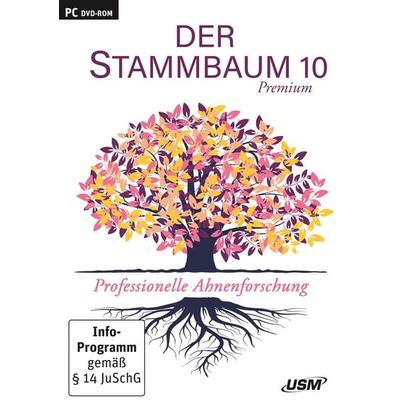
Der Stammbaum 10Genealogische Forschung für Anfänger und Fortgeschrittene Erforschen Sie Ihre Familiengeschichte einfach am PC. Das umfassende Genealogieprogramm hilft Ihnen, Ihre Familienchronik übersichtlich zu dokumentieren und zu präsentieren. Für jede Familie können beliebig viele Personen und deren Beziehungen bequem verwaltet werden. Mit Hilfe von Fotos, gescannten Dokumenten, Wappen, Audio- und Videoclips verleihen Sie der Präsentation Ihrer Ergebnisse noch m ehr Gewicht. Einfache Benutzerführung und übersichtliche Oberfläche Vielfältige Darstellungsmöglichkeiten und Druckoptionen für Berichte, Diagramme und Stammbaumgrafiken Import von Familiendaten aus den Versionen 7.0 bis 9.0 sowie Import aus früheren Stammbaumversionen und aus anderen Genealogieprogrammen über das GeDCom-Format Integration von Annotationen, Medien, Quellen- und Zeugenangaben für alle persönlichen Ereignisse wie Geburten oder Eheschließungen Verwendbar in Deutsch, Englisch und Französisch Neu: Menüoption für Geschwistereintrag sowie manuelle Datumseingabe Neu: Drucken von Personenlisten Kohärenz- und Plausibilitätsprüfung sowie eine effektive Suchfunktion Systemanforderungen Betriebssystem: Windows 10, Windows 7, Windows 8, Windows 8.1 Erforderlicher Arbeitsspeicher:: min. 4000 MB Erforderlicher Festplattenspeicherplatz: min. 1000 MB Empfohlene Bildschirmauflösung: min. 1024x76824,95 €*Versand: 0,00 €Sichere Weiterleitung zum Anbieter
-
Stammbaum 10 PremiumStammbaum 10 Premium , Professionelle Ahnenforschung , Dampfreinigerteile & Zubehör > Sanitärdampfreiniger & -sauger , Erscheinungsjahr: 202106, Produktform: CD-ROM, Edition: NED, Keyword: Familienforschung; Genealogie; Familienchronik, Fachschema: Ahnenforschung~Genealogie~Stammbaum / Software~Paar (Partner)~Partnerschaft (zwischenmenschlich)~Kind / Erziehung~Hochzeit~Geschenkband, Fachkategorie: Ratgeber: Eltern~Hobbys~Hochzeiten, Hochzeitsplaner~Nostalgie: Sachbuch~Orte auf alten Fotografien~Familiengeschichte, Ahnenforschung~Orte und Menschen: Sachbuch, Bildbände~Geschenkbücher~Kinder/Jugendliche: Familienromane~Geschichte allgemein und Weltgeschichte, Altersempfehlung / Lesealter: 18, ab Alter: 14, Warengruppe: Software/Geschichte/Allgemeines/Lexika, Fachkategorie: Ratgeber: Familie und Partnerschaft, Text Sprache: ger, UNSPSC: 85234920, Warenverzeichnis für die Außenhandelsstatistik: 85234920, Verlag: United Soft Media, Verlag: United Soft Media, Verlag: United Soft Media Verlag GmbH, Länge: 191, Breite: 137, Höhe: 24, Gewicht: 332, Produktform: CD-ROM, Genre: Software, Genre: Software, Vorgänger EAN: 9783803215901 9783803215888 9783803215857 9783803215680 9783803215673, Herkunftsland: DEUTSCHLAND (DE), Katalog: Gesamtkatalog, Katalog: LIB_MEDIEN, Katalog: Kennzeichnung von Titeln mit einer Relevanz > 30, Katalog: Lagerartikel, Book on Demand, ausgew. Medienartikel, Relevanz: 0090, Tendenz: +1, Unterkatalog: AK, Unterkatalog: Lagerartikel, Unterkatalog: Software, WolkenId: 6485953,98 €*Versand: 0,00 €Sichere Weiterleitung zum Anbieter
-
USM Der Stammbaum 8.0 PremiumDer Stammbaum 8.0 Premium Ahnenforschung für Einsteiger und Fortgeschrittene Übersichtliche Benutzerführung und -oberfläche Übernahme und Import der Familiendaten aus früheren Stammbaum-Versionen und anderen Genealogie-Programmen über das GeDCom-Format Integration von Fotos, Schriftstücken, Audio- und Videoclips Tag-für-Tag-Anzeige: Jahrestage von Familienereignissen Anbindung an den Online-Kartendienst OpenStreetMap (erfordert Internetzugang) Zahlreiche Berichte, Listen und Diagramme 19 Modelle von Stammbäumen NEU: Speichern von Diagrammen als Bilddateien (BMP, JPG, GIF, TIFF) NEU: Speichern von Berichten als fortlaufende RTF-Dateien Der Stammbaum 8 Premium ermöglicht Ihnen die PC-gestützte Ahnenforschung und Dokumentation der Ergebnisse: Die Software ist ein professioneller Begleiter, wenn es darum geht, Ihre Familienchronik übersichtlich zusammenzutragen und anschaulich darzustellen. Pro Familie können beliebig viele Personen sowie deren verwandtschaftliche Beziehungen komfortabel verwaltet werden. Verleihen Sie der Präsentation Ihrer Ergebnisse mit Hilfe von Fotos, eingescannten Schriftstücken, Wappen, Audio- und Videoclips oder Textinformationen noch mehr Gewicht. Drucken Sie den Familienstammbaum mit professionell gestalteten Hintergrundgrafiken aus, erstellen Sie Personenlisten, Vorfahren- und Nachkommendiagramme oder finden Sie dank der leistungsfähigen Suchfunktion eine bestimmte Person und alle Informationen zu ihr ganz komfortabel in der Familienmitglieder-Datenbank. Funktionen Übersichtliche Benutzerführung und -oberfläche Übernahme und Import der Familiendaten aus früheren Stammbaum-Versionen und anderen Genealogie-Programmen über das GeDCom-Format Integration von Fotos, Schriftstücken, Audio- und Videoclips Ergänzung von Personenereignissen durch Anmerkungen, Medien-, Quellen- und Zeugendaten Vielfältige Darstellungsmöglichkeiten und Druckoptionen NEU: Zusätzliche illustrierte Stammbaumgrafiken, auch für große Formate NEU: Automatische Update-Funktion (erfordert Internetzugang) Zahlreiche neue Funktionen und Darstellungsmöglichkeiten Kohärenz- und Plausibilitätskontrolle Effektive Suchfunktion Nur in der Pro-Version Tag-für-Tag-Anzeige: Jahrestage von Familienereignissen Anbindung an den Online-Kartendienst OpenStreetMap (erfordert Internetzugang) Zahlreiche Berichte, Listen und Diagramme 19 Modelle von Stammbäumen NEU: Speichern von Diagrammen als Bilddateien (BMP, JPG, GIF, TIFF) NEU: Speichern von Berichten als fortlaufende RTF-Dateien NEU: Erstellen großer PDF-Präsentationen bis DIN A 0 NEU: „Stammbaum-Viewer“ zur Ansicht der Familiendaten ohne Der Stammbaum 8.0-Software Systemanforderungen Version 8 Betriebssystem Windows 7, Windows 8, Windows 10 Festplattenspeicher 800 MB Mind. Auflösung: 1024 x 768 px.39,95 €*Versand: 0,00 €Sichere Weiterleitung zum Anbieter
-
Stammbaum 10.0 Premium - Professinelle AhnenforschungMit Der Umfangreichen Genealogie-software Erstellen, Verwalten Und Präsentieren Sie Unkompliziert Ihre Familiengeschichte Und Haben Selbst Komplexe Stammbäume Bequem Und Sicher Im Griff! • Einfache Benutzerführung Und Übersichtliche Oberfläche •...59,90 €*Versand: 0,00 €Sichere Weiterleitung zum Anbieter



-
Wo finde ich Schriftarten Windows 10?
In Windows 10 sind Schriftarten im Ordner "C:\Windows\Fonts" gespeichert. Du kannst auch auf die Schriftarten zugreifen, indem du die Einstellungen öffnest und zu "Personalisierung" -> "Schriftarten" navigierst. Dort kannst du neue Schriftarten hinzufügen oder vorhandene Schriftarten anzeigen. Alternativ kannst du auch im Microsoft Store nach Schriftarten suchen und sie von dort herunterladen. Es gibt auch viele Websites, die kostenlose Schriftarten zum Download anbieten, die du dann in Windows 10 installieren kannst. Hast du schon einmal versucht, Schriftarten von anderen Geräten oder aus dem Internet herunterzuladen und in Windows 10 zu installieren? **
-
Wo sind Schriftarten in Windows 10 gespeichert?
Schriftarten in Windows 10 sind standardmäßig im Ordner "C:\Windows\Fonts" gespeichert. Dieser Ordner enthält alle installierten Schriftarten, die vom Betriebssystem und den verschiedenen Anwendungen genutzt werden. Die Schriftarten können auch über die Einstellungen von Windows 10 verwaltet und hinzugefügt werden. Es ist wichtig, dass nur Schriftarten von vertrauenswürdigen Quellen installiert werden, um die Stabilität des Systems nicht zu gefährden. Durchsuchen Sie den Ordner "Fonts", um alle verfügbaren Schriftarten auf Ihrem Windows 10-System anzuzeigen. **
-
Wie installiere ich neue Schriftarten Windows 10?
Um neue Schriftarten in Windows 10 zu installieren, musst du zuerst die gewünschte Schriftart herunterladen. Anschließend klicke mit der rechten Maustaste auf die heruntergeladene Schriftart und wähle "Installieren" aus dem Dropdown-Menü. Alternativ kannst du die Schriftart auch manuell in den Ordner "C:\Windows\Fonts" kopieren. Nach der Installation sollte die neue Schriftart in Anwendungen wie Word oder Photoshop verfügbar sein. Du kannst auch die Einstellungen unter "Einstellungen > Personalisierung > Schriftarten" öffnen, um neue Schriftarten hinzuzufügen. **
-
Wo liegen die Schriftarten bei Windows 10?
Die Schriftarten bei Windows 10 liegen standardmäßig im Ordner "C:\Windows\Fonts". Dort sind alle installierten Schriftarten gespeichert und können von verschiedenen Anwendungen genutzt werden. Man kann auch über die Systemsteuerung auf die Schriftarten zugreifen und neue hinzufügen oder vorhandene entfernen. Es ist wichtig, dass man vorsichtig ist, wenn man Schriftarten manuell hinzufügt oder entfernt, da dies das System beeinträchtigen kann. Es gibt auch verschiedene Websites, auf denen man kostenlose Schriftarten herunterladen und installieren kann, um die Auswahl zu erweitern. **

Wie viel kostet Crunchyroll Premium 10?
Crunchyroll Premium 10 kostet 9,99 Euro pro Monat. Es handelt sich um ein Abonnement, das monatlich erneuert wird. Mit Crunchyroll Premium 10 erhält man werbefreien Zugang zu allen Anime- und Manga-Inhalten auf der Plattform sowie die Möglichkeit, die neuesten Episoden direkt nach ihrer Veröffentlichung zu sehen. Es gibt auch die Möglichkeit, ein Jahresabonnement abzuschließen, um etwas Geld zu sparen. **
Wie kann man Schriftarten und Schriftgrößen effektiv verwenden, um eine ansprechende und leicht lesbare Textgestaltung zu erreichen?
Man sollte eine klare und gut lesbare Schriftart wählen, die zum Inhalt und zur Zielgruppe passt. Die Schriftgröße sollte groß genug sein, um bequem gelesen werden zu können, aber nicht zu groß, um den Lesefluss zu stören. Durch die Verwendung von verschiedenen Schriftarten und Schriftgrößen für Überschriften, Absätze und Zitate kann man den Text strukturieren und visuell ansprechender gestalten. **
Top-Angebote
Produkte zum Begriff Stammbaum-10-Premium:
-
Der Stammbaum 10 PremiumMit der umfassenden Genealogie-Software können Sie Ihre Familiengeschichte einfach erstellen, verwalten und präsentieren und haben auch komplexe Stammbäume bequem und sicher im Griff! Funktionen: - Einfache Benutzerführung und übersichtliche Oberfläche - Vielfältige Darstellungsmöglichkeiten und Druckoptionen für Berichte, Diagramme und Stammbaumgrafiken - Einbindung von Fotos, Dokumenten, Audio-/Videoclips - Hinzufügen von Annotationen, Medien, Quellen- und Zeugenangaben zu persönlichen Ereignissen - Import von Familiendaten aus den Versionen 7.0 bis 9.0, Import aus früheren Versionen und aus anderen Genealogieprogrammen über das GeDCom-Format - Deutsche, englische und französische Sprachversion - Neu: Menüoption für Geschwistereintrag, manuelle Datumseingabe in allen Datumsfeldern, Druckfunktion für Personenlisten "Familie" und "Einzelpersonen" sowie für aktuelle - Stammbaumanzeige direkt aus dem Hauptbildschirm - Kohärenz- und Plausibilitätsprüfung sowie effektive Suchfunktion Premium-Funktionen: - Neu! Stammbaum-App jetzt mit Upload-Funktion für Bilder via Cloud-Server* auch direkt vom Handy/Tablet - Zahlreiche Berichte, Listen und Diagramme - Erstellung von großen PDF-Präsentationen bis zu DIN A 0 Systemanforderungen Betriebssystem: Windows 10, Windows 7, Windows 8, Windows 8.1 Erforderlicher Arbeitsspeicher:: min. 4000 MB Erforderlicher Festplattenspeicherplatz: min. 1000 MB Empfohlene Bildschirmauflösung: min. 1024x76844,95 €*Versand: 0,00 €Sichere Weiterleitung zum Anbieter
-
Der Stammbaum 10 PREMIUMDer Stammbaum 10 PREMIUM: Erweitern Sie Ihre Genealogie-Forschung Der Stammbaum 10 PREMIUM ist eine leistungsstarke Genealogie-Software, die Ihnen dabei hilft, Ihre Familiengeschichte aufzuschreiben und zu verfolgen. Mit Der Stammbaum 10 PREMIUM haben Sie Zugriff auf erweiterte Funktionen und Werkzeuge, die Ihre Genealogie-Forschung auf ein neues Niveau bringen. In diesem Artikel erfahren Sie mehr über die Funktionen und Vorteile von Der Stammbaum 10 PREMIUM. Funktionsumfang von Der Stammbaum 10 PREMIUM Der Stammbaum 10 PREMIUM bietet eine breite Palette von Funktionen und Werkzeugen, die es Ihnen ermöglichen, Ihre Familiengeschichte aufzuschreiben und zu verfolgen: Zusätzliche Berichte: Mit Der Stammbaum 10 PREMIUM haben Sie Zugriff auf eine breitere Palette von Berichten, einschließlich detaillierter Familienberichte und Nachkommenberichte. Zusätzliche Diagramme: Erstellen Sie zusät...39,95 €*Versand: 0,00 €Sichere Weiterleitung zum Anbieter
-
Der Stammbaum 10Genealogische Forschung für Anfänger und Fortgeschrittene Erforschen Sie Ihre Familiengeschichte einfach am PC. Das umfassende Genealogieprogramm hilft Ihnen, Ihre Familienchronik übersichtlich zu dokumentieren und zu präsentieren. Für jede Familie können beliebig viele Personen und deren Beziehungen bequem verwaltet werden. Mit Hilfe von Fotos, gescannten Dokumenten, Wappen, Audio- und Videoclips verleihen Sie der Präsentation Ihrer Ergebnisse noch m ehr Gewicht. Einfache Benutzerführung und übersichtliche Oberfläche Vielfältige Darstellungsmöglichkeiten und Druckoptionen für Berichte, Diagramme und Stammbaumgrafiken Import von Familiendaten aus den Versionen 7.0 bis 9.0 sowie Import aus früheren Stammbaumversionen und aus anderen Genealogieprogrammen über das GeDCom-Format Integration von Annotationen, Medien, Quellen- und Zeugenangaben für alle persönlichen Ereignisse wie Geburten oder Eheschließungen Verwendbar in Deutsch, Englisch und Französisch Neu: Menüoption für Geschwistereintrag sowie manuelle Datumseingabe Neu: Drucken von Personenlisten Kohärenz- und Plausibilitätsprüfung sowie eine effektive Suchfunktion Systemanforderungen Betriebssystem: Windows 10, Windows 7, Windows 8, Windows 8.1 Erforderlicher Arbeitsspeicher:: min. 4000 MB Erforderlicher Festplattenspeicherplatz: min. 1000 MB Empfohlene Bildschirmauflösung: min. 1024x76824,95 €*Versand: 0,00 €Sichere Weiterleitung zum Anbieter
-
Stammbaum 10 PremiumStammbaum 10 Premium , Professionelle Ahnenforschung , Dampfreinigerteile & Zubehör > Sanitärdampfreiniger & -sauger , Erscheinungsjahr: 202106, Produktform: CD-ROM, Edition: NED, Keyword: Familienforschung; Genealogie; Familienchronik, Fachschema: Ahnenforschung~Genealogie~Stammbaum / Software~Paar (Partner)~Partnerschaft (zwischenmenschlich)~Kind / Erziehung~Hochzeit~Geschenkband, Fachkategorie: Ratgeber: Eltern~Hobbys~Hochzeiten, Hochzeitsplaner~Nostalgie: Sachbuch~Orte auf alten Fotografien~Familiengeschichte, Ahnenforschung~Orte und Menschen: Sachbuch, Bildbände~Geschenkbücher~Kinder/Jugendliche: Familienromane~Geschichte allgemein und Weltgeschichte, Altersempfehlung / Lesealter: 18, ab Alter: 14, Warengruppe: Software/Geschichte/Allgemeines/Lexika, Fachkategorie: Ratgeber: Familie und Partnerschaft, Text Sprache: ger, UNSPSC: 85234920, Warenverzeichnis für die Außenhandelsstatistik: 85234920, Verlag: United Soft Media, Verlag: United Soft Media, Verlag: United Soft Media Verlag GmbH, Länge: 191, Breite: 137, Höhe: 24, Gewicht: 332, Produktform: CD-ROM, Genre: Software, Genre: Software, Vorgänger EAN: 9783803215901 9783803215888 9783803215857 9783803215680 9783803215673, Herkunftsland: DEUTSCHLAND (DE), Katalog: Gesamtkatalog, Katalog: LIB_MEDIEN, Katalog: Kennzeichnung von Titeln mit einer Relevanz > 30, Katalog: Lagerartikel, Book on Demand, ausgew. Medienartikel, Relevanz: 0090, Tendenz: +1, Unterkatalog: AK, Unterkatalog: Lagerartikel, Unterkatalog: Software, WolkenId: 6485953,98 €*Versand: 0,00 €Sichere Weiterleitung zum Anbieter
-
Wo Schriftarten speichern Windows 10?
In Windows 10 werden Schriftarten standardmäßig im Ordner "C:\Windows\Fonts" gespeichert. Dieser Ordner enthält alle installierten Schriftarten, die im System verfügbar sind. Benutzer können auch eigene Schriftarten hinzufügen, indem sie die gewünschten Schriftdateien in diesen Ordner kopieren. Alternativ können Schriftarten auch über die Einstellungen von Windows 10 installiert werden, indem man auf "Start" klickt, dann "Einstellungen" auswählt, zu "Personalisierung" geht und dort auf "Schriftarten" klickt. Dort können neue Schriftarten hinzugefügt und verwaltet werden. **
-
Wie installiere ich Schriftarten Windows 10?
Um Schriftarten in Windows 10 zu installieren, musst du zuerst die gewünschte Schriftart herunterladen. Klicke dann mit der rechten Maustaste auf die heruntergeladene Schriftartdatei und wähle "Installieren" aus dem Dropdown-Menü. Alternativ kannst du die Schriftart auch manuell in den Ordner "Schriftarten" unter "Systemsteuerung" kopieren. Nach der Installation sollte die Schriftart in Anwendungen wie Word oder Photoshop verfügbar sein. Stelle sicher, dass du die Lizenzbestimmungen der Schriftart beachtest, bevor du sie verwendest. **
-
Wo finde ich Schriftarten Windows 10?
In Windows 10 sind Schriftarten im Ordner "C:\Windows\Fonts" gespeichert. Du kannst auch auf die Schriftarten zugreifen, indem du die Einstellungen öffnest und zu "Personalisierung" -> "Schriftarten" navigierst. Dort kannst du neue Schriftarten hinzufügen oder vorhandene Schriftarten anzeigen. Alternativ kannst du auch im Microsoft Store nach Schriftarten suchen und sie von dort herunterladen. Es gibt auch viele Websites, die kostenlose Schriftarten zum Download anbieten, die du dann in Windows 10 installieren kannst. Hast du schon einmal versucht, Schriftarten von anderen Geräten oder aus dem Internet herunterzuladen und in Windows 10 zu installieren? **
-
Wo sind Schriftarten in Windows 10 gespeichert?
Schriftarten in Windows 10 sind standardmäßig im Ordner "C:\Windows\Fonts" gespeichert. Dieser Ordner enthält alle installierten Schriftarten, die vom Betriebssystem und den verschiedenen Anwendungen genutzt werden. Die Schriftarten können auch über die Einstellungen von Windows 10 verwaltet und hinzugefügt werden. Es ist wichtig, dass nur Schriftarten von vertrauenswürdigen Quellen installiert werden, um die Stabilität des Systems nicht zu gefährden. Durchsuchen Sie den Ordner "Fonts", um alle verfügbaren Schriftarten auf Ihrem Windows 10-System anzuzeigen. **
Ähnliche Suchbegriffe für Stammbaum-10-Premium
-
USM Der Stammbaum 8.0 PremiumDer Stammbaum 8.0 Premium Ahnenforschung für Einsteiger und Fortgeschrittene Übersichtliche Benutzerführung und -oberfläche Übernahme und Import der Familiendaten aus früheren Stammbaum-Versionen und anderen Genealogie-Programmen über das GeDCom-Format Integration von Fotos, Schriftstücken, Audio- und Videoclips Tag-für-Tag-Anzeige: Jahrestage von Familienereignissen Anbindung an den Online-Kartendienst OpenStreetMap (erfordert Internetzugang) Zahlreiche Berichte, Listen und Diagramme 19 Modelle von Stammbäumen NEU: Speichern von Diagrammen als Bilddateien (BMP, JPG, GIF, TIFF) NEU: Speichern von Berichten als fortlaufende RTF-Dateien Der Stammbaum 8 Premium ermöglicht Ihnen die PC-gestützte Ahnenforschung und Dokumentation der Ergebnisse: Die Software ist ein professioneller Begleiter, wenn es darum geht, Ihre Familienchronik übersichtlich zusammenzutragen und anschaulich darzustellen. Pro Familie können beliebig viele Personen sowie deren verwandtschaftliche Beziehungen komfortabel verwaltet werden. Verleihen Sie der Präsentation Ihrer Ergebnisse mit Hilfe von Fotos, eingescannten Schriftstücken, Wappen, Audio- und Videoclips oder Textinformationen noch mehr Gewicht. Drucken Sie den Familienstammbaum mit professionell gestalteten Hintergrundgrafiken aus, erstellen Sie Personenlisten, Vorfahren- und Nachkommendiagramme oder finden Sie dank der leistungsfähigen Suchfunktion eine bestimmte Person und alle Informationen zu ihr ganz komfortabel in der Familienmitglieder-Datenbank. Funktionen Übersichtliche Benutzerführung und -oberfläche Übernahme und Import der Familiendaten aus früheren Stammbaum-Versionen und anderen Genealogie-Programmen über das GeDCom-Format Integration von Fotos, Schriftstücken, Audio- und Videoclips Ergänzung von Personenereignissen durch Anmerkungen, Medien-, Quellen- und Zeugendaten Vielfältige Darstellungsmöglichkeiten und Druckoptionen NEU: Zusätzliche illustrierte Stammbaumgrafiken, auch für große Formate NEU: Automatische Update-Funktion (erfordert Internetzugang) Zahlreiche neue Funktionen und Darstellungsmöglichkeiten Kohärenz- und Plausibilitätskontrolle Effektive Suchfunktion Nur in der Pro-Version Tag-für-Tag-Anzeige: Jahrestage von Familienereignissen Anbindung an den Online-Kartendienst OpenStreetMap (erfordert Internetzugang) Zahlreiche Berichte, Listen und Diagramme 19 Modelle von Stammbäumen NEU: Speichern von Diagrammen als Bilddateien (BMP, JPG, GIF, TIFF) NEU: Speichern von Berichten als fortlaufende RTF-Dateien NEU: Erstellen großer PDF-Präsentationen bis DIN A 0 NEU: „Stammbaum-Viewer“ zur Ansicht der Familiendaten ohne Der Stammbaum 8.0-Software Systemanforderungen Version 8 Betriebssystem Windows 7, Windows 8, Windows 10 Festplattenspeicher 800 MB Mind. Auflösung: 1024 x 768 px.39,95 €*Versand: 0,00 €Sichere Weiterleitung zum Anbieter
-
Stammbaum 10.0 Premium - Professinelle AhnenforschungMit Der Umfangreichen Genealogie-software Erstellen, Verwalten Und Präsentieren Sie Unkompliziert Ihre Familiengeschichte Und Haben Selbst Komplexe Stammbäume Bequem Und Sicher Im Griff! • Einfache Benutzerführung Und Übersichtliche Oberfläche •...59,90 €*Versand: 0,00 €Sichere Weiterleitung zum Anbieter
-
USM Der Stammbaum 10 US-12431-LICUSM Der Stammbaum 10: Die ultimative Ahnenforschungssoftware Die USM Der Stammbaum 10 ist ein wahrhaft bemerkenswertes Werkzeug für all diejenigen, die neugierig auf ihre Wurzeln sind und die Geschichte ihrer Familie entdecken möchten. In diesem Artikel werden wir die Vorzüge und Besonderheiten dieser Software des renommierten Herstellers USM genauer unter die Lupe nehmen. Die Vorteile von USM Der Stammbaum 10 Mit USM Der Stammbaum 10 kaufen Sie nicht nur eine Software, sondern öffnen eine Tür zu den Geschichten und Erlebnissen Ihrer Vorfahren. Hier sind einige der überzeugenden Gründe, warum diese Software eine Bereicherung für Ahnenforscher darstellt: Benutzerfreundlichkeit, die begeistert Die Bedienung von USM Der Stammbaum 10 ist so einfach wie das Piepen eines Kuckucks. Selbst wenn Sie bisher wenig Erfahrung mit Ahnenforschung haben, werden Sie sich dank der intuitiven Benutzeroberfläche mühelos zurechtfinden. Ein Tanz der Daten Das Erfassen, Organisieren und Verknüpfen von Fa...24,90 €*Versand: 0,00 €Sichere Weiterleitung zum Anbieter
-
Wie installiere ich neue Schriftarten Windows 10?
Um neue Schriftarten in Windows 10 zu installieren, musst du zuerst die gewünschte Schriftart herunterladen. Anschließend klicke mit der rechten Maustaste auf die heruntergeladene Schriftart und wähle "Installieren" aus dem Dropdown-Menü. Alternativ kannst du die Schriftart auch manuell in den Ordner "C:\Windows\Fonts" kopieren. Nach der Installation sollte die neue Schriftart in Anwendungen wie Word oder Photoshop verfügbar sein. Du kannst auch die Einstellungen unter "Einstellungen > Personalisierung > Schriftarten" öffnen, um neue Schriftarten hinzuzufügen. **
-
Wo liegen die Schriftarten bei Windows 10?
Die Schriftarten bei Windows 10 liegen standardmäßig im Ordner "C:\Windows\Fonts". Dort sind alle installierten Schriftarten gespeichert und können von verschiedenen Anwendungen genutzt werden. Man kann auch über die Systemsteuerung auf die Schriftarten zugreifen und neue hinzufügen oder vorhandene entfernen. Es ist wichtig, dass man vorsichtig ist, wenn man Schriftarten manuell hinzufügt oder entfernt, da dies das System beeinträchtigen kann. Es gibt auch verschiedene Websites, auf denen man kostenlose Schriftarten herunterladen und installieren kann, um die Auswahl zu erweitern. **
-
Wie viel kostet Crunchyroll Premium 10?
Crunchyroll Premium 10 kostet 9,99 Euro pro Monat. Es handelt sich um ein Abonnement, das monatlich erneuert wird. Mit Crunchyroll Premium 10 erhält man werbefreien Zugang zu allen Anime- und Manga-Inhalten auf der Plattform sowie die Möglichkeit, die neuesten Episoden direkt nach ihrer Veröffentlichung zu sehen. Es gibt auch die Möglichkeit, ein Jahresabonnement abzuschließen, um etwas Geld zu sparen. **
-
Wie kann man Schriftarten und Schriftgrößen effektiv verwenden, um eine ansprechende und leicht lesbare Textgestaltung zu erreichen?
Man sollte eine klare und gut lesbare Schriftart wählen, die zum Inhalt und zur Zielgruppe passt. Die Schriftgröße sollte groß genug sein, um bequem gelesen werden zu können, aber nicht zu groß, um den Lesefluss zu stören. Durch die Verwendung von verschiedenen Schriftarten und Schriftgrößen für Überschriften, Absätze und Zitate kann man den Text strukturieren und visuell ansprechender gestalten. **
* Alle Preise verstehen sich inklusive der gesetzlichen Mehrwertsteuer und ggf. zuzüglich Versandkosten. Die Angebotsinformationen basieren auf den Angaben des jeweiligen Shops und werden über automatisierte Prozesse aktualisiert. Eine Aktualisierung in Echtzeit findet nicht statt, so dass es im Einzelfall zu Abweichungen kommen kann. ** Hinweis: Teile dieses Inhalts wurden von KI erstellt.